Und vor allem: wie Sie sie beheben, bevor sie Ihnen zusätzliche Arbeit machen
Die Verwaltung von Kursen kann Freude machen … oder schnell im Chaos enden. Tabellen nachbearbeiten, Abmeldungen suchen, Unterricht manuell löschen oder Verwirrung bei Ersatzterminen.
WEBOOKER kann den Großteil dieser Arbeit automatisieren — aber nur, wenn einige grundlegende Einstellungen von Anfang an richtig gesetzt werden.
Hier finden Sie die Bereiche, in denen Nutzer am häufigsten Fehler machen — und Tipps, wie Sie diese direkt bei der Einrichtung Ihrer ersten Kurse vermeiden.
Wenn eine Kurskopie nicht ganz eine Kopie ist: Achten Sie auf die Semestereinstellung
Das Kopieren von Kursen spart Zeit — ist aber gleichzeitig eine Funktion, die am häufigsten zu unnötigen Komplikationen führt.
Wo passieren die meisten Fehler?
Am häufigsten wird ein Kurs versehentlich wieder in dasselbe Semester kopiert. Da sich das Semester der neuen Kopie anschließend nicht mehr ändern lässt, muss der gesamte Kurs neu erstellt werden.
Weitere typische Fehler entstehen eher aus Unachtsamkeit als aus technischen Gründen:
- alte Beschreibungen, Bilder oder sogar Preise bleiben im Kurs bestehen
- Unterrichtseinheiten werden nach einem veralteten Ferienkalender geplant
Nach dem Kopieren lohnt es sich, kurz die wichtigsten Tabs zu prüfen — Termine, Preise, Lehrer, Beschreibungen und Ferien. So starten Sie sauber und korrekt ins neue Semester.
Der Ferienkalender als Rettung vor manuellem Löschen von Unterricht
Ohne korrekt eingetragene Ferien und Feiertage plant das System Unterricht auch an Tagen, an denen geschlossen ist. Das bedeutet später manuelles Löschen und Verschieben.
Wenn Sie den Kalender jedoch vor der Kursplanung einrichten, überspringt WEBOOKER automatisch alle geschlossenen Tage und plant die Unterrichtseinheiten realitätsnah.
Tragen Sie daher alle Ferien und Feiertage ein, bevor Sie Zeitpläne für das neue Semester erstellen — so vermeiden Sie nachträgliche manuelle Korrekturen.
Ersatzgruppen: Grundlage für übersichtliche Abmeldungen und Ersatztermine
Ersatzgruppen bestimmen, welche Kurse untereinander Ersatztermine teilen können. Ohne diese Struktur wählen Eltern zufällige Termine oder stellen unnötige Rückfragen — genau das, was ein automatisiertes System vermeiden soll.
Ein häufiger Fehler ist, Ersatzgruppen erst nach Semesterstart einzurichten. Sobald Abmeldungen laufen, lassen sie sich nicht mehr ändern, ohne Unstimmigkeiten zu verursachen.
So richten Sie Ersatzgruppen richtig ein:
- Gruppen vor Öffnung der Anmeldung erstellen
- genau festlegen, zwischen welchen Kurszeiten Ersatz möglich ist
- jeden Kurs bereits bei der Einrichtung korrekt zuordnen
Wichtiger Hinweis: Die Bezeichnung „ohne Ersatz" bedeutet nicht, dass Ersatz ausgeschlossen ist — es ist lediglich ein Name ohne funktionale Einschränkung.
Das Design der Anmeldeseite ist Ihre Visitenkarte — und sorgt für Orientierung
Ein übersichtliches WEBOOKER im Stil Ihrer Organisation ist mehr als nur Design — es ist Ihre digitale Visitenkarte. Fehlende Logos, Banner oder Informationen können Kunden verunsichern und Fragen auslösen wie: „Bin ich hier richtig?"
Gestalten Sie WEBOOKER passend zu Ihrer Organisation:
- Logo, Farben und Startbanner
- Kursbeschreibungen mit Bildern
- Kontakte, Betriebsordnung und Datenschutzinformationen
- eine klare Startseite für Eltern/Kunden
Der erste Eindruck zählt — gestalten Sie die WEBOOKER-Startseite im Stil Ihres Zentrums.
Zu spät eingerichtete Kundendaten bedeuten viel zusätzliche Arbeit
Jede Organisation benötigt unterschiedliche Informationen über Teilnehmer. Manche brauchen nur Name und Geburtsdatum, andere zusätzliche Angaben für Förderungen oder Verwaltung.
Der Fehler entsteht, wenn benötigte Datenfelder nicht von Anfang an eingerichtet werden. Nach Monaten mit hunderten Registrierungen wird das nachträgliche Ergänzen sehr aufwendig.
Deshalb:
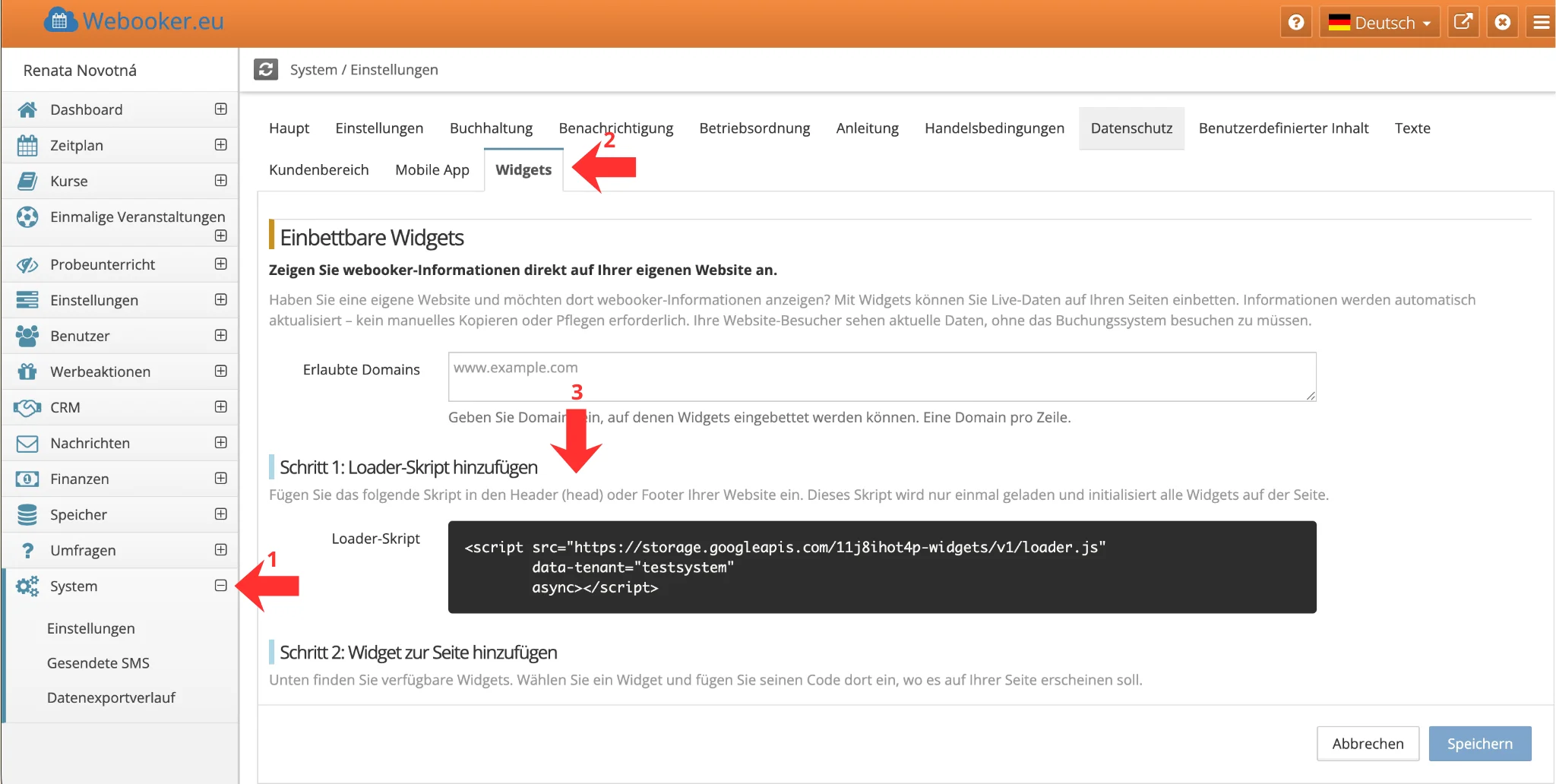
- direkt zu Beginn System → Einstellungen → Persönliche Daten prüfen
- festlegen, was Eltern sehen und was nur Administratoren
- Pflichtfelder definieren
Eine saubere Grundeinstellung spart später viele Stunden Arbeit.
Möchten Sie Ihre Kursverwaltung wirklich im Griff haben?
Zu jedem Kurs können Sie Lernmaterialien hinzufügen — PDFs, Videos, Audiodateien, Arbeitsblätter oder Bilder.
Sie bestimmen außerdem, wer wann Zugriff erhält. Sprachschulen nutzen diese Funktion beispielsweise, um Tests oder Videos erst nach Zahlung freizugeben.
Kein Versenden per E-Mail mehr und kein Suchen in Anhängen.
Wenn Sie diese Fehler vermeiden, spart Ihnen WEBOOKER viele Stunden Verwaltungsarbeit, reduziert Rückfragen und sorgt für volle Übersicht über Anmeldungen, Zahlungen, Anwesenheit und Ersatztermine.
Schauen Sie sich auch die hilfreichen Funktionen an:
7 Helfer von WEBOOKER, die Ihnen die Arbeit erleichtern
Jetzt WEBOOKER 7 Tage lang kostenlos testen