Kurse auf Ihrer Webseite
Zeigen Sie Ihr Kursangebot live – mit nur einer Zeile Code.
Ihre Kursdaten sind bereits in Webooker – warum sie doppelt pflegen? Mit unseren Widgets müssen Sie nichts neu eingeben. Einfach den Code auf Ihrer Webseite einfügen und die Kurse erscheinen automatisch. Ändern Sie eine Kursbeschreibung? Fügen Sie einen neuen Lehrer hinzu? Aktualisieren Sie einen Preis? Alles wird sofort auf Ihrer Webseite übernommen. Sie verwalten die Daten an einem Ort – sie erscheinen überall dort, wo Sie sie brauchen.
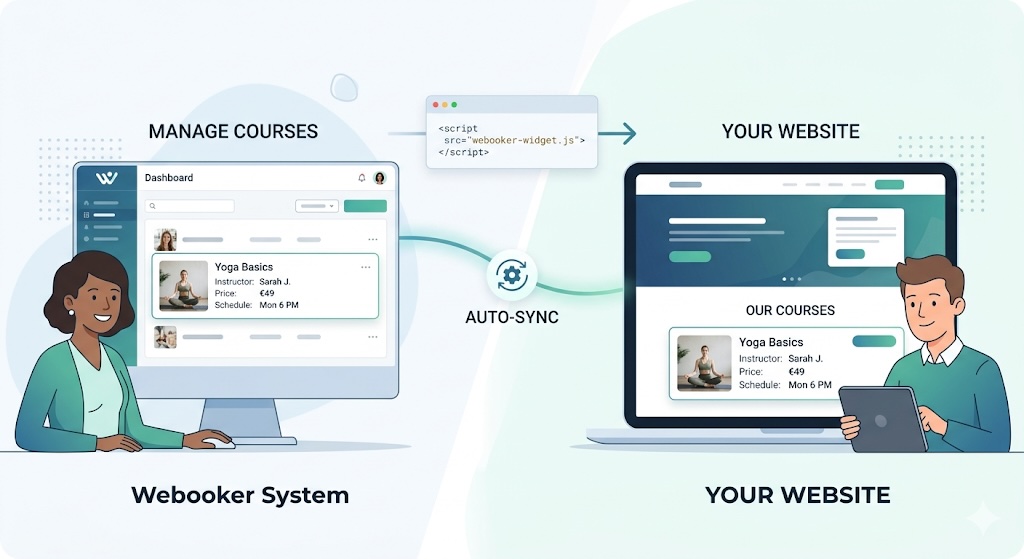
1. Account erstellen
Registrieren Sie sich bei Webooker und richten Sie Ihre Kurse ein.
2. Code kopieren
Fügen Sie einen <script>-Tag in Ihre Webseite ein – fertig.
3. Kurse anzeigen
Ihre Kurse erscheinen live auf Ihrer Webseite. Alle Änderungen in Webooker werden automatisch übernommen.
Eigene Kurse anzeigen?
Noch kein Kunde? Die Live-Demo unten zeigt Beispielkurse – Sie müssen nichts eingeben.
Sie haben ein Webooker-Konto? Geben Sie Ihre Adresse ein, um Ihre Kurse live zu sehen.
Das ist der Teil vor .webooker.eu – genau den geben Sie im Browser ein.
Live-Demo: Kursliste
Live-Demo: Kursdetail
Klicken Sie in der Kursliste oben auf einen Kurs, um die Detail-Ansicht zu sehen.
Widget: Kursüberschrift
Zeigt Kursname, Fach, Wochentag und Uhrzeit. Bei Online-Kursen wird zusätzlich ein Online-Hinweis angezeigt.
Widget: Kurzinfos
Klare Übersicht der wichtigsten Kursdaten: verbleibende Lektionen, freie Plätze, nächste Unterrichtseinheit und Unterrichtsdauer.
Widget: Anmeldebutton
Anmeldebuttons für den Kurs: direkte Anmeldung, als Interessent eintragen oder eine Probestunde reservieren.
Widget: Lehrkräfte
Wer den Kurs leitet – Name, Foto, Position. Aufklappen für Details und Kontakt.
Widget: Fotogalerie
Fotogalerie des Kurses – zeigen Sie Atmosphäre, Räumlichkeiten und Unterrichtsmomente.
Widget: Kursbeschreibung
Detaillierte Beschreibung von Kurs und Fach – was Teilnehmende lernen und was sie erwartet.
Widgets einbinden
1. Loader-Skript einfügen
Fügen Sie dieses Skript in den Head-Bereich Ihrer Webseite ein:
<script src="https://storage.webooker.eu/widgets/v1/loader.js"
        data-tenant="YOUR_DOMAIN.webooker.eu" async></script>
2. Kursliste platzieren
Setzen Sie diesen Code an die Stelle, wo die Kursliste erscheinen soll:
<div class="webooker-widget"
     data-widget="courses"
     data-semester-id="CURRENT_SEMESTER"
     data-limit="6"
     data-layout="cards"></div>
3. Kursdetail anzeigen (optional)
Für Detailansicht fügen Sie diese Container hinzu:
<div class="webooker-widget"
     data-widget="course-detail-header"
     data-course-id="ID_KURZU"></div>
<div class="webooker-widget"
     data-widget="course-detail-register-button"
     data-course-id="ID_KURZU"></div>
Ersetzen Sie YOUR_DOMAIN durch Ihre Webooker-Adresse und CURRENT_SEMESTER durch die ID des aktuellen Semesters.
Interessiert an dieser Demo?
Melden Sie sich bei uns – wir zeigen Ihnen, wie WEBOOKER funktioniert und wie es Ihre Kursverwaltung vereinfachen kann.
Vielen Dank!
Wir melden uns in Kürze bei Ihnen.