Kursy na Twojej stronie internetowej
Pokaż swoją ofertę kursów na żywo – jedną linijką kodu.
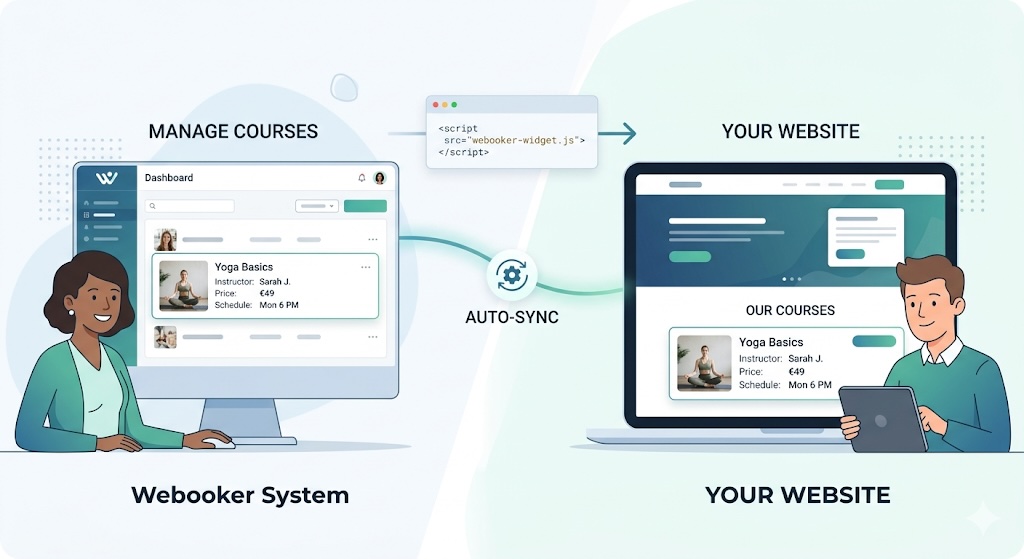
Dane o Twoich kursach są już w Webooker – po co zarządzać nimi dwa razy? Dzięki naszym widgetom nie musisz niczego wpisywać ponownie. Wystarczy wkleić kod na swoją stronę, a kursy pojawią się automatycznie. Zmieniasz opis kursu? Dodajesz nowego nauczyciela? Aktualizujesz cenę? Wszystko natychmiast pojawi się na Twojej stronie. Zarządzasz danymi w jednym miejscu – a wyświetlają się wszędzie tam, gdzie ich potrzebujesz.
1. Utwórz konto
Zarejestruj się w Webooker i skonfiguruj swoje kursy.
2. Skopiuj kod
Dodaj znacznik <script> do swojej strony internetowej – gotowe.
3. Pokaż kursy
Twoje kursy pojawią się na żywo na Twojej stronie. Wszystkie zmiany w Webooker są aktualizowane automatycznie.
Chcesz zobaczyć własne kursy?
Nie jesteś jeszcze klientem? Demo na żywo poniżej korzysta z gotowych kursów – nie musisz nic wpisywać.
Masz konto w Webooker? Wpisz swój adres i zobacz własne kursy na żywo.
To część przed .webooker.eu – ta sama, którą wpisujesz w przeglądarce.
Demo na żywo: lista kursów
Demo na żywo: szczegóły kursu
Kliknij kurs na liście powyżej, aby zobaczyć jego szczegóły.
Widget: nagłówek kursu
Pokazuje nazwę kursu, przedmiot, dzień i godzinę rozpoczęcia. W przypadku kursów online wyświetla także oznaczenie online.
Widget: szybkie informacje
Przejrzyste podsumowanie kluczowych informacji o kursie: pozostałe lekcje, wolne miejsca, najbliższa lekcja i długość lekcji.
Widget: przycisk zapisu na kurs
Przyciski zapisów na kurs: bezpośredni zapis, rejestracja zainteresowania albo rezerwacja lekcji próbnej.
Widget: nauczyciele
Kto prowadzi kurs – imię, zdjęcie, stanowisko. Rozwiń, aby zobaczyć szczegółowe informacje i kontakt.
Widget: galeria zdjęć
Galeria zdjęć kursu – pokaż atmosferę, przestrzenie i momenty z nauczania.
Widget: opis kursu
Szczegółowy opis kursu i przedmiotu, w tym czego uczestnicy się nauczą i czego mogą się spodziewać.
Osadzanie widgetów
1. Dodaj skrypt ładujący
Wstaw ten skrypt do sekcji head swojej strony internetowej:
<script src="https://storage.webooker.eu/widgets/v1/loader.js"
        data-tenant="YOUR_DOMAIN.webooker.eu" async></script>
2. Umieść listę kursów
Wstaw ten kod tam, gdzie ma się pojawić lista kursów:
<div class="webooker-widget"
     data-widget="courses"
     data-semester-id="CURRENT_SEMESTER"
     data-limit="6"
     data-layout="cards"></div>
3. Pokaż szczegóły kursu (opcjonalnie)
Aby wyświetlić widok szczegółowy, dodaj te kontenery:
<div class="webooker-widget"
     data-widget="course-detail-header"
     data-course-id="ID_KURZU"></div>
<div class="webooker-widget"
     data-widget="course-detail-register-button"
     data-course-id="ID_KURZU"></div>
Zastąp YOUR_DOMAIN swoim adresem Webooker, a CURRENT_SEMESTER identyfikatorem bieżącego semestru.
Zainteresowało Cię to demo?
Daj nam znać, a odezwiemy się – pokażemy Ci, jak działa WEBOOKER i jak może uprościć prowadzenie Twoich kursów.
Dziękujemy!
Wkrótce się z Tobą skontaktujemy.