Kurzy na vašem webu
Ukažte svou nabídku kurzů živě – s jedním řádkem kódu.
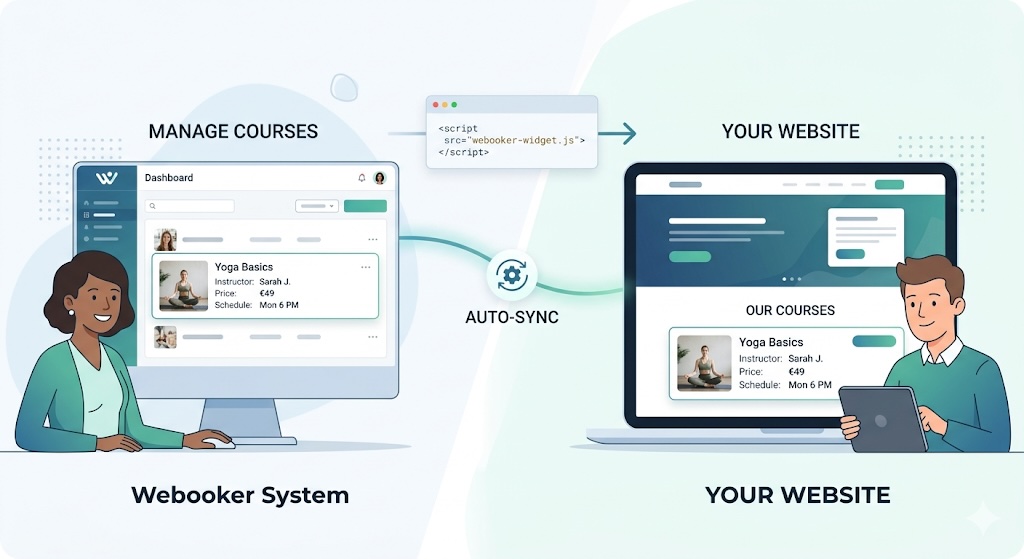
Informace o kurzech už máte v systému Webooker – proč je znovu přepisovat na web? S našimi widgety to nemusíte. Vložte jednoduchý kód na své stránky a data se zobrazí automaticky. Změníte popis kurzu? Přidáte nového lektora? Aktualizujete cenu? Vše se okamžitě promítne i na vašem webu. Spravujete data na jednom místě, zobrazují se všude, kde potřebujete.
1. Vytvořit účet
Zaregistrujte se u Webookeru a nastavte své kurzy.
2. Zkopírovat kód
Přidejte <script> tag na svůj web – hotovo.
3. Zobrazit kurzy
Vaše kurzy se zobrazí živě na vašem webu. Všechny změny ve Webookeru se automaticky projeví.
Chcete vidět vlastní kurzy?
Nejste ještě zákazník? Živou ukázku si můžete prohlédnout níže s přednastavenými kurzy – není potřeba nic vyplňovat.
Máte účet u Webookeru? Zadejte svou adresu a uvidíte své vlastní kurzy.
Je to část adresy před .webooker.eu – tu samou píšete do prohlížeče.
Živá ukázka: Seznam kurzů
Živá ukázka: Detail kurzu
Kliknutím na kurz v seznamu výše zobrazíte jeho podrobnosti.
Widget: Hlavička kurzu
Název kurzu, předmět, den a čas konání. U online kurzů zobrazí označení.
Widget: Rychlé informace
Přehled důležitých údajů o kurzu – zbývající lekce, volná místa, nejbližší lekce a délka lekce.
Widget: Tlačítko přihlášení do kurzu
Registrační tlačítka pro kurz – umožňují přímé přihlášení, zápis jako zájemce nebo rezervaci zkušební lekce.
Widget: Lektoři
Kdo kurz vede – jméno, foto, pozice. Po rozkliknutí detailní informace a kontakt.
Widget: Fotogalerie
Galerie fotografií kurzu – ukažte atmosféru, prostory a záběry z výuky.
Widget: Popis kurzu
Podrobný popis kurzu a předmětu – co se účastníci naučí a co je čeká.
Jak vložit widgety na váš web
1. Vložte zaváděcí skript
Tento skript vložte do hlavičky vašeho webu:
<script src="https://storage.webooker.eu/widgets/v1/loader.js"
        data-tenant="YOUR_DOMAIN.webooker.eu" async></script>
2. Umístěte seznam kurzů
Tento kód vložte na místo, kde se má zobrazit seznam kurzů:
<div class="webooker-widget"
     data-widget="courses"
     data-semester-id="CURRENT_SEMESTER"
     data-limit="6"
     data-layout="cards"></div>
3. Zobrazte detail kurzu (volitelné)
Pro zobrazení detailu přidejte tyto kontejnery:
<div class="webooker-widget"
     data-widget="course-detail-header"
     data-course-id="ID_KURZU"></div>
<div class="webooker-widget"
     data-widget="course-detail-register-button"
     data-course-id="ID_KURZU"></div>
Nahraďte YOUR_DOMAIN svou Webooker adresou a CURRENT_SEMESTER ID aktuálního semestru.
Zaujala vás tato ukázka?
Dejte nám o sobě vědět – ozveme se vám a ukážeme, jak WEBOOKER funguje a jak může zjednodušit provoz vašich kurzů.
Děkujeme!
Brzy se vám ozveme.